サイトマップ RSS

【iPhoneでアートする】(8) 冬の写真を極める (3/3ページ)

2015.12.20 10:00

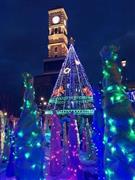
電飾のツリーは、色の少ない冬を鮮やかに描きだす=2015年12月9日(野口隆史さん撮影)

電飾のツリーは、色の少ない冬を鮮やかに描きだす=2015年12月9日(野口隆史さん撮影)【拡大】

  • 冬の虹は、夏の虹よりも色鮮やかに写る=2013年2月2日(野口隆史さん撮影)
  • 何げないお地蔵さんも雪をかぶると昔話の世界のようになる=2013年1月6日(野口隆史さん撮影)
  • ちょっとしたレンズの汚れもご愛嬌(あいきょう)。フィルターをかけたような効果も表れる=2014年2月24日(野口隆史さん撮影)
  • さりげない足跡も、雪のおかげで物語性を発揮する=2015年12月4日(野口隆史さん撮影)
  • 【手順1】編集するモードがついています。画面上でお気に入りの写真を選ぶと、下に「編集」の文字を読み取ることができます(野口隆史さん撮影)
  • 【手順2】「編集」をクリックするとタイマーのようなアイコンが出てきます。さらにそれをクリックすると「ライト」というアイコンが出てきます(野口隆史さん撮影)
  • 【手順3】「ライト」というアイコンが出てきます。その機能を使って適性な露出に合わせることもできます(野口隆史さん撮影)

 連載3回目のワンポイントレッスンで「露出を極める」を掲載したことがありますが、ここで再度、復習してみましょう。

 モニター画面の被写体部分を強く押してみてください。真四角な黄色い枠が現れ、右側にはお天道様のマーク、上側には黄色地でAE/AFロックが表示されます。「露出とピントが固定されました」という表示です。

 この時にお天道様のマークを上下にスワイプさせてください。ピントはそのままで、露出だけ明るくしたり暗くしたりできます。

 雪の場合おそらく、この機能を使うと暗く写ると思いますので、写真を雪らしい白になるまでスワイプさせてください。定まったところで撮影すればOKです。

 今回はもう一つ別のやり方を紹介します。

 iPhoneには撮影し終わった後に、編集するモードがついています。画面上でお気に入りの写真を選ぶと、下に「編集」の文字を読み取ることができますね。その編集をクリックするとタイマーのようなアイコンが出てきます。さらにそれをクリックすると「ライト」というアイコンが出てきますので、その機能を使って適性な露出に合わせることもできます。(写真・文:写真家 野口隆史/SANKEI EXPRESS

産経デジタルサービス

産経アプリスタ

アプリやスマホの情報・レビューが満載。オススメアプリやiPhone・Androidの使いこなし術も楽しめます。

産経オンライン英会話

90%以上の受講生が継続。ISO認証取得で安心品質のマンツーマン英会話が毎日受講できて月5980円!《体験2回無料》

サイクリスト

ツール・ド・フランスから自転車通勤、ロードバイク試乗記まで、サイクリングのあらゆる楽しみを届けます。

ソナエ

自分らしく人生を仕上げる終活情報を提供。お墓のご相談には「産経ソナエ終活センター」が親身に対応します。

ページ先頭へ